Integratsiya bo‘yicha ko‘rsatmalar
Yo'riqnoma
Ushbu sahifa Kintone platformasidan talabalar yozuvlarini yuklash va boshqarish uchun interfeysni taqdim etadi. Foydalanuvchilar Kintone platformasi va talaba ma'lumotlari maydonlari haqida aniq ma'lumotlarni kiritib, talaba yozuvlarini yaratish va o'chirish kabi operatsiyalarni osonlashtirishi mumkin.
Maydonlar tavsifi
- Nima qiladi:Kintone platformangizning URL manzilini ko'rsatish.
- Qanday kiritish kerak:Kintone platformangizning URL manzilini kiriting.
- Misol:https://example.kintone.com
- EslatmaURL manzili quyidagi formatda bo'lishi kerak: https://example.kintone.com
- Nima qiladi:Kintone platformangizga ulanishni autentifikatsiya qilish.
- Qanday kiritish kerak:Talaba ma'lumotlarini boshqarish uchun zarur bo'lgan ruxsatlar bilan Kintone ilovangizdan API tokenini kiriting.
- Misol:xxxxxxxxxxxxxxxxxxxxxxxxxxxx
- EslatmaToken "o'qish" va "yozish" ruxsatlariga ega ekanligiga ishonch hosil qiling.
- Nima qiladi:"Ism" maydonini Kintone dagi mos keluvchi kiritish bilan bog'lash.
- Qanday kiritish kerak:Kintone da sozlangan ism maydoni kodini kiriting.
- Misol:given_name
- EslatmaMaydon kodi Kintone dagi maydon kodiga mos kelishi kerak.
- Nima qiladi:"Familiya" maydonini Kintone dagi mos keluvchi kiritish bilan bog'lash.
- Qanday kiritish kerak:Kintone da sozlangan familiya maydoni kodini kiriting.
- Misol:family_name
- EslatmaMaydon kodi Kintone dagi maydon kodiga mos kelishi kerak.
- Nima qiladi:"Elektron pochta" maydonini Kintone dagi mos keluvchi kiritish bilan bog'lash.
- Qanday kiritish kerak:Kintone da sozlangan elektron pochta maydoni kodini kiriting.
- Misol:email
- EslatmaMaydon kodi Kintone dagi maydon kodiga mos kelishi kerak.
- Nima qiladi:"Telefon raqami" maydonini Kintone dagi mos keluvchi kiritish bilan bog'lash.
- Qanday kiritish kerak:Kintone da sozlangan telefon raqami maydoni kodini kiriting.
- Misol:phone_number
- EslatmaMaydon kodi Kintone dagi maydon kodiga mos kelishi kerak.
Kintone dagi qadamlar
Kintone ilovangizni integratsiya qilish va sozlash uchun ushbu qadamlarni bajaring.
Kintone Platformasi Portalini oching
Kintone ning yuqori sahifasi "Portal" deb ataladi. Bu Kintone ga kirish nuqtasi bo'lib, odatda eng ko'p tashrif buyuriladigan sahifa. Ushbu bo'limda Portalda ko'rsatiladigan mazmun va bajarishingiz mumkin bo'lgan harakatlar tavsiflanadi.
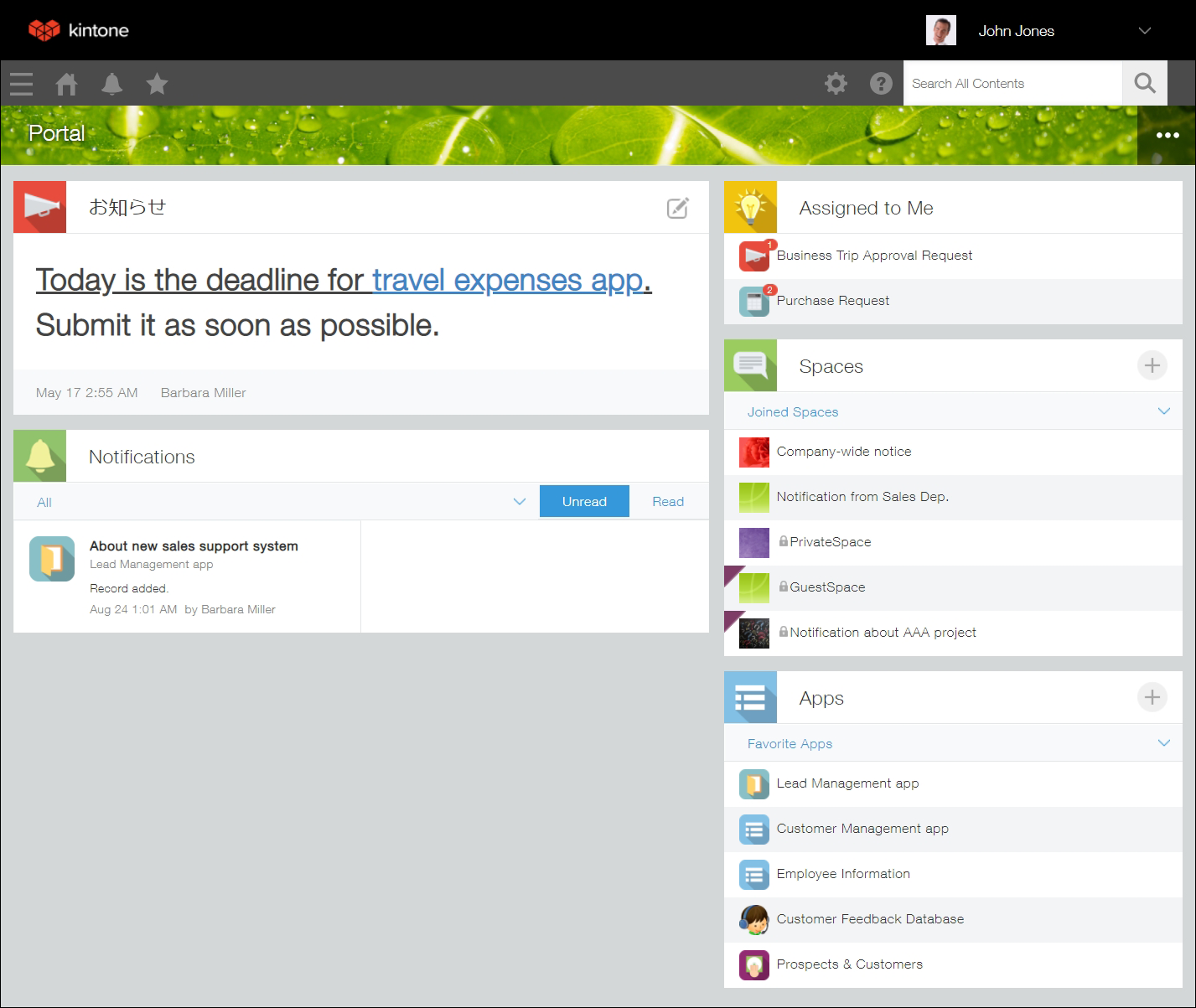
Integratsiya qilmoqchi bo'lgan ilovani tanlang. Ilovaning URL manzili va API tokeni kerak bo'ladi.
API Tokenlarini yaratish
1."Ko'rish" ekranining yuqori o'ng burchagidagi Ilova sozlamalari belgisini (tishli shaklidagi belgi) bosing.

2.Ilova sozlamalaridagi Ilova sozlamalari yorlig'ini tanlang, so'ngra Moslashtirish va Integratsiya ostidagi API Token ni bosing.
3."API Token" ekranida "Yaratish" ni bosing.
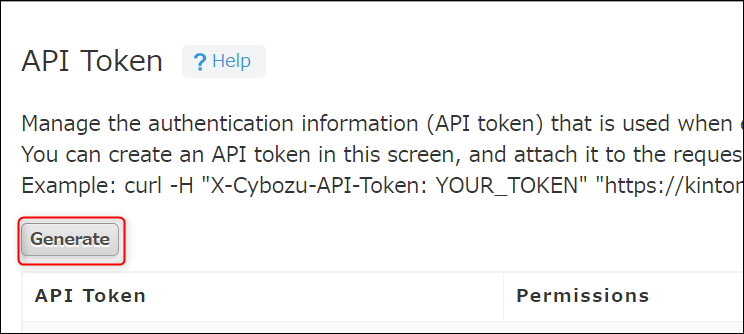
4.Yaratilgan API tokeni uchun ruxsatlar ostidagi belgilash katakchalarini tanlang.
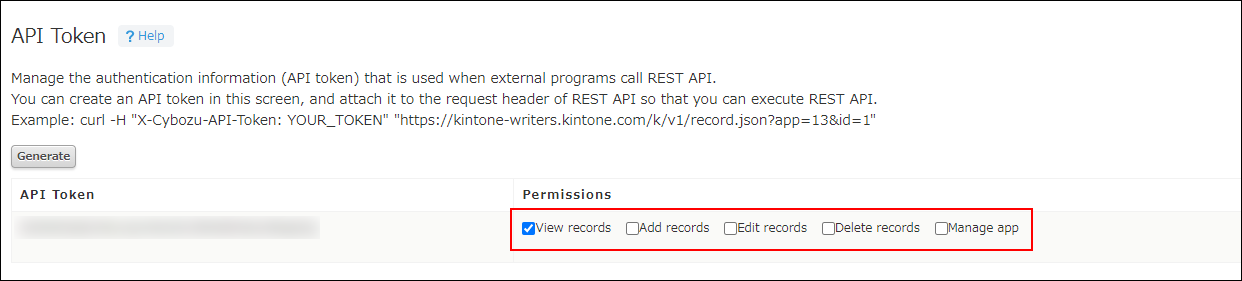
Eslatma
- Ilova uchun ruxsatlar
- Yozuvlar uchun ruxsatlar
- Maydonlar uchun ruxsatlar
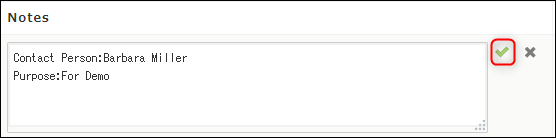
5.Zarur bo'lsa, Eslatmalar kiritish maydoni uchun Tahrirlash belgisini bosib, API tokeniga eslatmalar qo'shing. Ushbu maydonni API tokenini boshqarish uchun foydali bo'lgan ma'lumotlarni, masalan, API tokenining maqsadi yoki aloqa shaxsini kiritish uchun ishlatishingiz mumkin.

- Kiritish maydonini gorizontal va/yoki vertikal ravishda kattalashtirish uchun sichqoncha bilan uning pastki o'ng burchagini torting.
- 200 tagacha belgi kiritishingiz mumkin.
6.Eslatmalaringizni saqlash uchun Saqlash belgisini (belgi) bosing.
7.Ekranning pastki o'ng burchagidagi "Saqlash" ni bosing.
8.Ekranning yuqori o'ng burchagidagi "Ilovani yangilash" ni bosing.
9."Ilovani yangilash" dialog oynasida "Ilovani yangilash" ni bosing.
10.Yaratilgan API tokenini nusxalab, mos keluvchi kiritishga joylashtiring.
Maydon kodlarini qanday olish mumkin
Kintone ilovangizni integratsiya qilish va sozlash uchun ushbu qadamlarni bajaring.
- 1."Ko'rish" ekranining yuqori o'ng burchagidagi Ilova sozlamalari belgisini (tishli shaklidagi belgi) bosing.
- 2."Ilova sozlamalari" ekranida "Forma" yorlig'ini bosing.
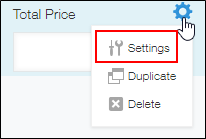
- 3.Maydon kodini o'rnatmoqchi bo'lgan maydonning yuqori o'ng burchagidagi sozlamalar belgisiga (tishli shaklidagi belgi) kursorni olib boring, so'ngra Sozlamalar ni bosing.
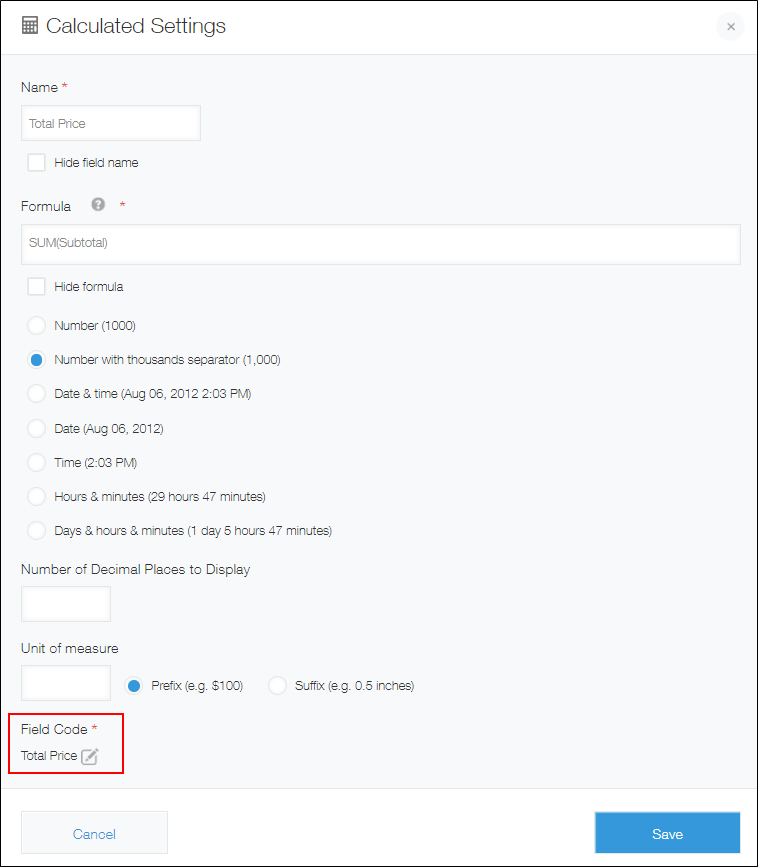
- 4.Maydon kodi bo'limida ko'rsatilgan qatorni tekshiring. Agar maydon kodini o'zgartirmoqchi bo'lsangiz, maydon kodi yonidagi tahrirlash belgisini bosing, yangi maydon kodini kiriting va so'ngra Saqlash ni bosing.
- 5.Forma sozlamalari ekranining yuqori chap burchagidagi "Formani saqlash" ni bosing.
- 6.Agar yangi ilova yaratayotgan bo'lsangiz, ekranning yuqori o'ng burchagidagi "Ilovani faollashtirish" ni bosing va tasdiqlash dialog oynasida "OK" ni bosing. Agar mavjud ilovaning sozlamalarini o'zgartirayotgan bo'lsangiz, ekranning yuqori o'ng burchagidagi "Ilovani yangilash" ni bosing va tasdiqlash dialog oynasida "Ilovani yangilash" ni bosing.